المساعد الذكي لفوتوشوب ليس مجرد تحديث تقني عابر في واجهة البرنامج الشهير. بل هو تحول جذري في كيفية تعاملنا مع بكسلات الصور عبر الأوامر النصية المباشرة.
كانت الساعة الثالثة فجراً وموعد تسليم حملة إعلانية لعميل في الدار البيضاء يقترب سريعاً. كنت أغرق في تعديل إضاءة وعزل خلفيات لخمسين صورة معقدة للغاية. التعب جعلني أخطئ في تفريغ حواف الصور مراراً وتكراراً آنذاك. كل تعديل يدوي للظلال كان يستنزف دقائق ثمينة لم أكن أملكها مطلقاً. في قمة الإحباط قررت تجربة ميزة تجريبية في نسخة الويب من Photoshop. استعنت بأداة المساعد الذكي لمعالجة تلك الدفعة من الصور المتراكمة. كتبت له ببساطة أن يفتح الظلال دون تدمير الإضاءة الساطعة تماماً. طلبته أيضاً بإزالة العناصر المشتتة من الخلفية بضغطة زر واحدة. رغم أنه لم يكن مثالياً في كل لقطة، إلا أنه كان طوق النجاة. أحياناً يطبق التعديل فورا بنجاح عبر إنشاء طبقةAdjustment Layer جديدة. وأحياناً أخرى يرشدني للخطوات الصحيحة مع روابط تفتح الأداة المطلوبة مباشرة. بفضل هذا النهج في TwiceBox، أنهيت العمل قبل الموعد بساعتين كاملتين. وفرت ثلاث ساعات من التعديل الروتيني وسلمت مشروعاً أبهر العميل بنظافته.
- ما هو المساعد الذكي لفوتوشوب وكيف يغير تجربة التعديل؟
- تقنيات التعديل التلقائي باستخدام الأوامر النصية
- خاصية AI Markup: الرسم الذي يتحول إلى واقع
- المساعد الذكي لفوتوشوب كمدرب شخصي للمصممين
- تحديات النسخة التجريبية وكيفية تجنب أخطاء المعالجة
- تفاصيل الوصول وخطط الاستخدام للمشتركين
- ما يختلف في الواقع عن دروس اليوتيوب في معالجة الظلال
- الخلاصة
ما هو المساعد الذكي لفوتوشوب وكيف يغير تجربة التعديل؟
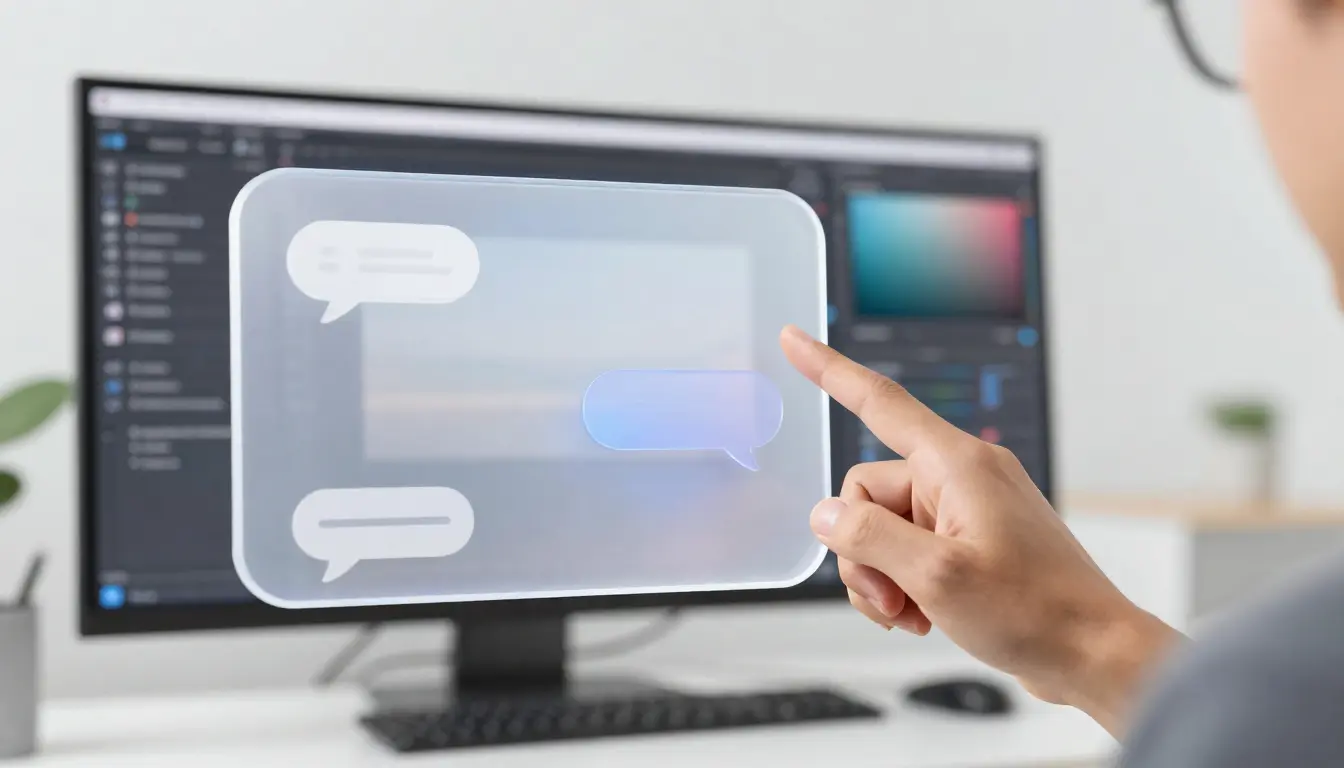
يعتبر المساعد الذكي لفوتوشوب رفيقاً رقمياً يعتمد على نماذج Adobe Firefly المتطورة. تظهر الأداة كصندوق دردشة تفاعلي يحلل محتوى الصورة فور فتحها برمجياً. لا يحتاج المصمم للبحث عن الأدوات في القوائم الجانبية الطويلة والمعقدة. يكفي وصف النتيجة النهائية المطلوبة بلغة طبيعية ليفهم المساعد السياق البصري.
آلية عمل المساعد عبر الويب والأجهزة المحمولة
يتوفر المساعد حالياً في النسخة التجريبية Public Beta لمتصفحي الويب والأجهزة المحمولة. بمجرد تنشيط المساعد، يبدأ بمسح العناصر، الإضاءة، وتكوين الصورة العام تقنياً. يقدم المساعد اقتراحات فورية بناءً على ما يراه في تكوين الصورة. قد يقترح زيادة سطوع المقدمة أو قص الصورة لتحسين التركيز على الهدف.
الفرق بين خياري ‘نفذ لي’ و ‘علمني كيف’
تعتمد فلسفة Adobe الجديدة على تمكين المستخدم عبر مسارين مختلفين تماماً. خيار “Do it for me” يقوم بتنفيذ المهمة آلياً وبسرعة فائقة. بينما خيار “Show me how” يعمل كمدرب يشرح الخطوات التقنية بالتفصيل. هذا التوازن يجعل الأداة مفيدة للمحترفين المستعجلين والمبتدئين الراغبين في التعلم.
هذه القدرة على التحليل تفتح الباب أمام تنفيذ تعديلات معقدة عبر أوامر بسيطة جداً.
تقنيات التعديل التلقائي باستخدام الأوامر النصية
يعالج المساعد الذكي لفوتوشوب الطلبات النصية عبر تحويلها إلى سلسلة من العمليات البرمجية. في مشروع تصوير معماري سابق، طلبت منه “تحسين تباين المبنى دون التأثير على السماء”. قام المساعد فوراً بإنشاء قناع Mask دقيق للمبنى وطبق منحنيات CurvesAdjustment Layer. النتيجة كانت مذهلة ووفرت عليّ عناء التحديد اليدوي المرهق لساعة كاملة.
تحسين الإضاءة والظلال بذكاء اصطناعي
يتعامل المساعد مع مستويات الإضاءة عبر فهم توزيع الهيستوجرام Histogram الخاص بالصورة. عند طلب تفتيح الظلال، يحاول المساعد عزل المناطق الداكنة برمجياً وتعديلها منفصلة. يستخدم أحياناً أداة Curves أو Levels بناءً على مدى تعقيد التباين المطلوب. لكنه قد يخطئ أحياناً في الصور ذات المدى الديناميكي المحدود جداً.
أتمتة المهام الروتينية واختصار الوقت
تعد ميزة إزالة العناصر المشتتة Distraction Removal من أقوى قدرات المساعد الحالية. يمكنه تحديد أسلاك الكهرباء أو الأشخاص في الخلفية وحذفهم بلمسة واحدة. يعتمد في ذلك على تقنية التعبئة التوليدية Generative Fill لملء الفراغات بذكاء. هذا يقلل الحاجة لاستخدام أداة الختم Stamp Tool اليدوية لساعات طويلة.
إلى جانب الأوامر النصية، تبرز ميزة الرسم اليدوي كأداة توجيه أكثر دقة للمحرك.
خاصية AI Markup: الرسم الذي يتحول إلى واقع
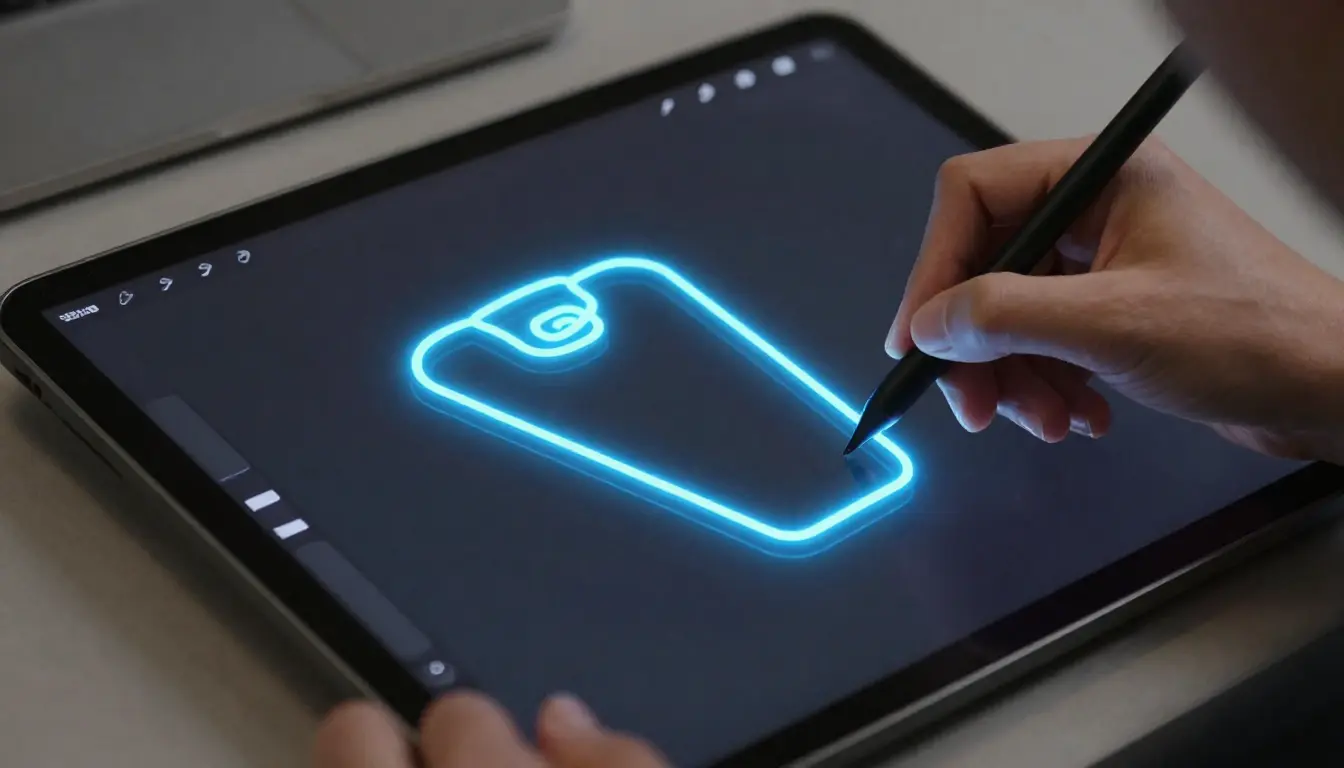
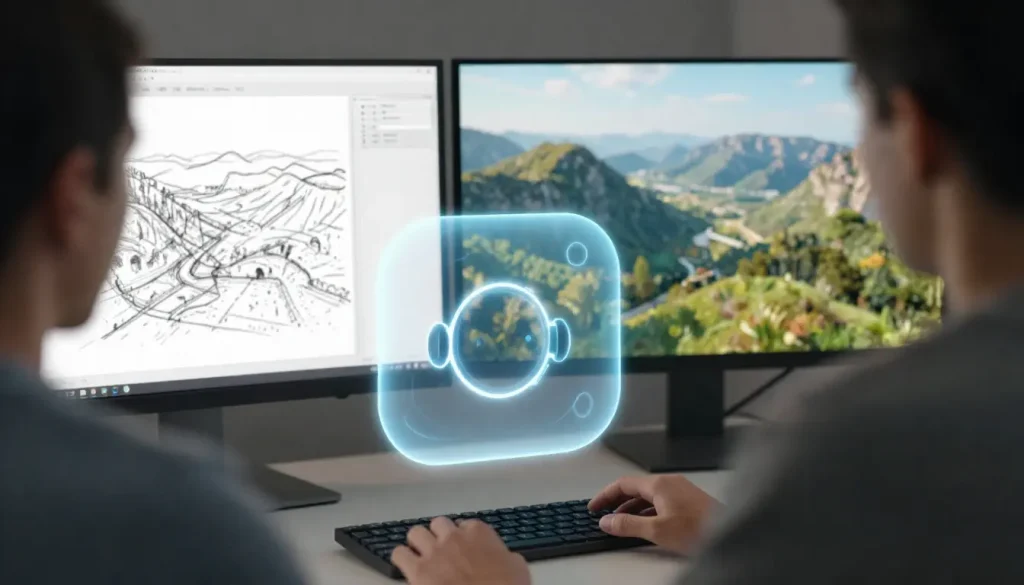
تسمح خاصية AI Markup للمصمم برسم كروكي سريع فوق الصورة لتوجيه الذكاء الاصطناعي. بدلاً من الاعتماد على الوصف النصي فقط، تحدد الأداة مكان وحجم العنصر الجديد. هذا يحل مشكلة توليد عناصر في أماكن غير مرغوب فيها داخل التصميم. تمنح هذه الميزة تحكماً أكبر في التكوين الفني النهائي للصورة المولدة آلياً.
تحديد أماكن العناصر الجديدة بدقة الرسم
عند رسم دائرة فوق طاولة وكتابة “فنجان قهوة”، يفهم المساعد الحجم المطلوب. لن يقوم بتوليد فنجان عملاق يغطي كامل الطاولة بشكل غير منطقي. الرسم اليدوي يعمل هنا كإطار مرجعي للقوة التوليدية الخاصة بنماذج Firefly المتطورة. يسهل هذا دمج العناصر الجديدة في المساحات الضيقة أو الزوايا الصعبة.
دمج العناصر المولدة مع الإضاءة المحيطة
يقوم المساعد بتحليل اتجاه الضوء والظلال الموجودة أصلاً في الصورة الأصلية. عند إضافة عنصر عبر AI Markup، يحاول البرنامج محاكاة نفس ظروف الإضاءة. يتم إنشاء ظلال ساقطة تتناسب مع مصدر الضوء الطبيعي في المشهد الأصلي. هذا يجعل العنصر المضاف يبدو جزءاً أصيلاً من الصورة وليس مجرد لصق.
هذه الدقة في التنفيذ تجعل من المساعد أداة تعليمية لا تقدر بثمن للمبتدئين.
المساعد الذكي لفوتوشوب كمدرب شخصي للمصممين
يعمل المساعد كجسر يردم الفجوة بين الجهل بالأداة والاحترافية في التنفيذ. في كثير من الأحيان، نعرف النتيجة التي نريدها لكن نجهل اسم الأداة. المساعد يحل هذه المعضلة عبر تقديم روابط مباشرة للأدوات داخل واجهة Photoshop. هذا يحول عملية التعديل إلى درس تفاعلي حي ومباشر أثناء العمل.
تتبع سجل التعديلات وفهم الخطوات
يمكنك مراقبة لوحة التاريخ History لمشاهدة كيف نفذ المساعد طلبه الأخير تقنياً. يقوم المساعد بتفكيك العمليات المعقدة إلى خطوات بسيطة يمكن تتبعها وفهم منطقها. إذا أضاف قناعاً وطبقة تعديل، يمكنك رؤية الإعدادات التي اختارها بدقة. يساعد هذا في بناء طرق لإنشاء ملفات PSD مهنية ومنظمة مستقبلاً.
الوصول المباشر للأدوات عبر الروابط التفاعلية
عندما يشرح المساعد كيفية معالجة “العين الحمراء”، يقدم رابطاً يفتح الأداة فوراً. لا حاجة للبحث في قائمة الأدوات الجانبية أو حفظ اختصارات لوحة المفاتيح. هذه الروابط التفاعلية تختصر وقت التعلم وتجعل البرنامج أقل ترهيباً للمستخدمين الجدد. إنها تجربة تعليمية مدمجة داخل سير العمل الفعلي للمصمم المحترف.
لكن رغم هذه المميزات، لا تزال هناك عثرات تقنية يجب الحذر منها.
تحديات النسخة التجريبية وكيفية تجنب أخطاء المعالجة
لا يزال المساعد الذكي لفوتوشوب في مرحلة التطوير، مما يعني وجود بعض الإخفاقات. في تجربة عملية، طلبت منه زيادة حيوية الألوان لصورة كانت بالأبيض والأسود. وافق المساعد ونفذ الأمر، رغم أن النتيجة المنطقية هي عدم حدوث أي تغيير. هذا يوضح أن الذكاء الاصطناعي قد يهلوس أحياناً ولا يدرك طبيعة المحتوى.
مشاكل التحديد التلقائي في الصور المعقدة
قد يواجه المساعد صعوبة في تمييز الحواف عند وجود تباين لوني ضعيف جداً. في إحدى الصور، حاول المساعد تحديد مقدمة المشهد لكنه شمل أجزاءً من السماء. نتج عن ذلك بقع لونية غير متناسقة أفسدت المظهر الجمالي العام للصورة. يجب دائماً مراجعة الأقنعة التي ينشئها المساعد وتعديلها يدوياً باستخدام الفرشاة الناعمة.
التعامل مع الصور بالأبيض والأسود والتباين العالي
الصور ذات الإضاءة القاسية تمثل تحدياً كبيراً لخوارزميات التعديل الآلي في البرنامج. عند طلب تفتيح الظلال، قد يقوم المساعد برفع السطوع العام بشكل مبالغ فيه. يؤدي هذا أحياناً إلى “احتراق” المناطق الساطعة وفقدان تفاصيل النوافذ أو السماء تماماً. من الضروري مراقبة طبقات التعديل والتأكد من عدم تجاوز قيم السطوع للحدود المنطقية.
فهم هذه القيود هو ما يفرق بين المصمم الهاوي والمحترف الواعي.
تفاصيل الوصول وخطط الاستخدام للمشتركين
أطلقت Adobe هذه الميزات لضمان بقائها في صدارة برامج تحرير الصور عالمياً. تتوفر الأدوات الجديدة لمشتركي Creative Cloud عبر تطبيقات الويب والأجهزة المحمولة حالياً. تشير التقارير إلى أن الشركة تركز على جعل الذكاء الاصطناعي أداة إنتاجية أساسية. يمكنك قراءة المزيد حول إطلاق المساعد الذكي لفوتوشوب في المصادر الرسمية الموثوقة.
نظام النقاط (Credits) وفترة الاستخدام غير المحدود
سيستمتع مشتركو الخطط المدفوعة بعمليات توليد صور غير محدودة حتى التاسع من أبريل. بعد هذا التاريخ، سيتم العودة إلى نظام النقاط التوليدية Generative Credits المعتاد. تعتمد سرعة التوليد وجودته على عدد النقاط المتبقية في حسابك الشخصي شهرياً. هذا النظام يضمن عدالة استخدام الموارد السحابية الضخمة التي تتطلبها هذه التقنيات.
خيارات الاستخدام المجاني لمستخدمي الويب
توفر Adobe فرصة محدودة للمستخدمين الذين لا يملكون اشتراكاً مدفوعاً حالياً بانتظام. يحصل مستخدمو نسخة الويب المجانية على 20 عملية توليد صور كحصة تجريبية أولية. تتيح هذه الخطوة للجميع اختبار قوة المساعد الذكي قبل الالتزام باشتراك شهري طويل. إنها استراتيجية ذكية لجذب جيل جديد من صناع المحتوى الرقمي المعتمدين على AI.
هذه الخطط توضح أن مستقبل Photoshop سيعتمد بشكل كلي على الأتمتة الذكية.
ما يختلف في الواقع عن دروس اليوتيوب في معالجة الظلال
تقضي عادة 15 دقيقة في كل صورة تحاول ترقيع ما أفسده الذكاء الاصطناعي. يحدث هذا عندما تطلب منه تفتيح الظلال فيقوم بتدمير الإضاءة الساطعة تماماً. تجد نفسك ترسم الأقنعة يدوياً بفرشاة ناعمة وتستنزف طاقتك الذهنية في مهام تكرارية. اكتشفت أن دمج المساعد الذكي مع خاصية المزج الشرطي Blend If يحل المعضلة.
أولاً، اطلب من المساعد إضافة طبقة Brightness/Contrast لرفع الظلال وتجاهل تشوه الإضاءة الساطعة. ثانياً، انقر نقراً مزدوجاً على الطبقة الجديدة لفتح نافذة Layer Style الشهيرة. ثالثاً، اذهب إلى قسم Blend If واسحب النصف الأيسر من المؤشر الأبيض نحو القيمة 150. اضغط على مفتاح Alt أثناء السحب لفصل المؤشر وضمان انتقال ناعم جداً بين المستويات.
ستجد أن الإضاءة الساطعة استعادت تفاصيلها فوراً بينما بقيت الظلال مضيئة كما طلبت. سابقاً، كان رسم الأقنعة اليدوية لكل صورة معقدة يستغرق وقتاً طويلاً وجهداً بدنياً. الآن، تعديل هذا المؤشر الصغير يستغرق 30 ثانية فقط، وهو تحسن هائل في الإنتاجية. نحن نعتمد هذا النهج في Hcouch Digital لضمان جودة عالية في وقت قياسي جداً. لا تستخدم هذه الطريقة مع صور المنتجات ذات الخلفية البيضاء النقية لأنها ستخلق حواف رمادية. في تلك الحالة، اكتفِ بطلب تحديد العنصر من المساعد ثم اعكس القناع يدوياً.
الخلاصة
المساعد الذكي لفوتوشوب يمثل بداية عصر جديد حيث تصبح اللغة هي أداة التصميم الأولى. رغم بعض العثرات في النسخة التجريبية، إلا أن قدرته على الأتمتة والتعليم مذهلة فعلاً. ابدأ اليوم بتجربة المساعد في مشاريعك البسيطة لتعتاد على صياغة الأوامر النصية الفعالة.
ما هي الأداة التي ما زلت تجد صعوبة في التعامل معها يدوياً وتتمنى أن يؤتمتها المساعد الذكي لك؟
اكتشاف المزيد من أشكوش ديجيتال
اشترك للحصول على أحدث التدوينات المرسلة إلى بريدك الإلكتروني.