

التايملاين الفوضوي يقتل الإبداع ويستنزف وقتك في البحث عن المقاطع الضائعة. عندما تتراكم الطبقات والمؤثرات، يصبح التعديل البسيط كابوساً تقنياً يبطئ حاسوبك. الحل الاحترافي لتنظيم مشاريعك هو إتقان ميزة Nest في Premiere لدمج المقاطع وتسهيل التحكم بها.
أتذكر مشروعاً معقداً في وكالتنا TwiceBox لإعلان مطعم في كورنيش الدار البيضاء، وكان موعد التسليم بعد ساعتين فقط. التايملاين امتد لسبع طبقات فيديو وثلاث طبقات صوت مع تأثيرات لقطات مختلفة مكدسة فوق بعضها. حركت مقطعاً واحداً بالخطأ، فانزلق التوقيت بالكامل وضاعت محاذاة الصوت مع الصورة.
في تلك اللحظة الحاسمة، حددت كل تلك المقاطع المتناثرة، وضغطت على قائمة Clip ثم اخترت Nest وسميت التسلسل “المشهد الأول”. تحولت الفوضى بلمحة بصر إلى مقطع أخضر واحد منظم، مما سمح لي بإنهاء العمل وتسليمه قبل الوقت المحدد بعشرين دقيقة.
مفهوم الـ Nest في Premiere ولماذا ينقذ التايملاين من الفوضى
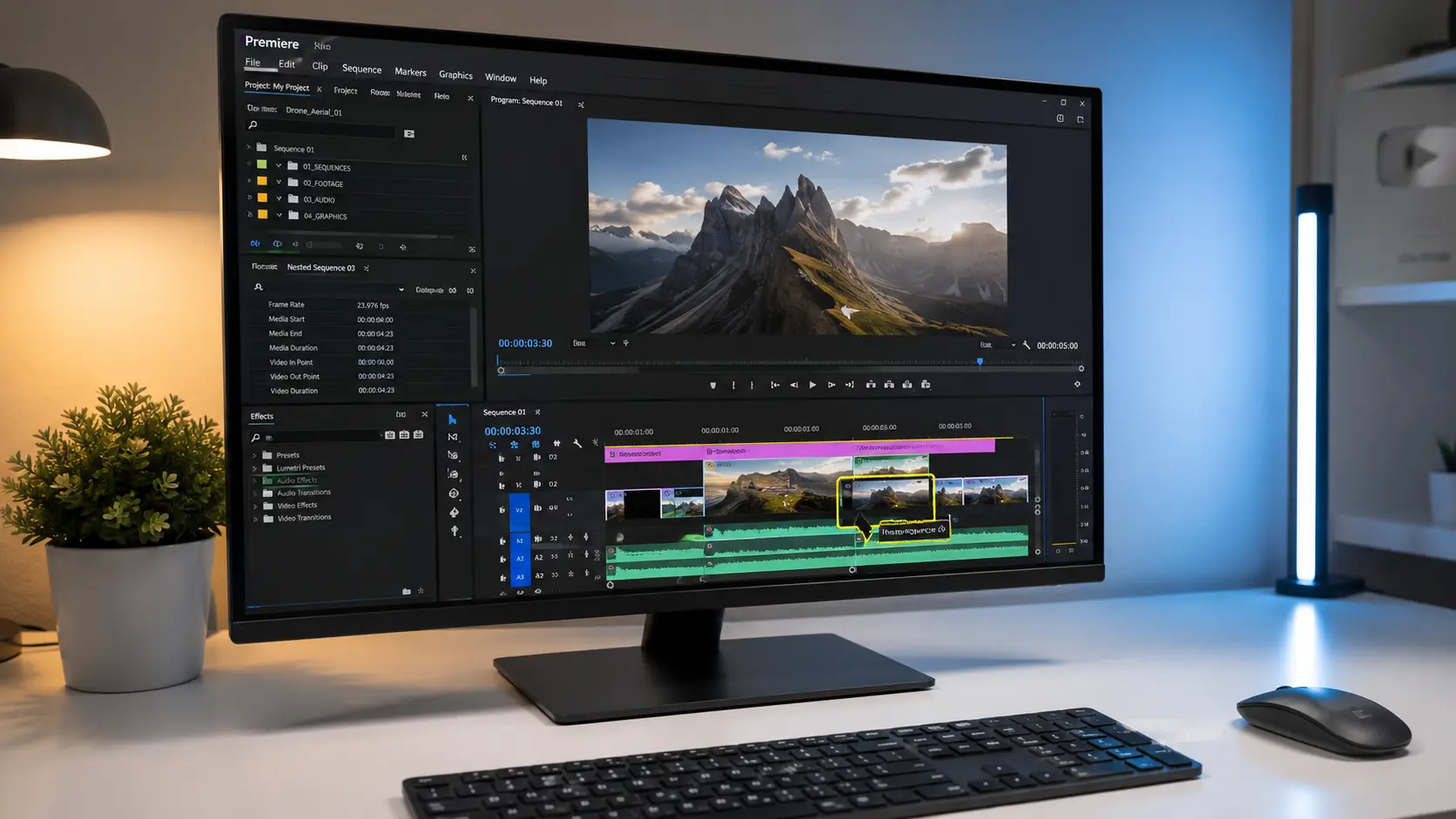
عملية الـ Nesting (التعشيش أو الدمج) تعني ببساطة أخذ عدة عناصر متفرقة ووضعها داخل حاوية واحدة ذكية. هذه الميزة تحول مجموعات الكليبات المعقدة إلى كتل موحدة يسهل نقلها وتعديلها دون التأثير على بقية أجزاء مشروعك.
كيف يغير الـ Nest طريقة إدارة التايملاين؟
عندما تعمل على تعديل مشهد يحتوي على لقطات مقسمة وتأثيرات انتقالية، فإن تحريكها يدوياً يهدد بتخريب التزامن. الـ Nest يجمع كل هذه العناصر في مقطع أخضر واحد يتعامل معه البرنامج كأنه فيديو فردي.
هذا الدمج يتيح لك تطبيق تأثيرات الألوان أو الفلاتر على المجموعة كاملة دفعة واحدة بدل تكرار العملية. يسهل هذا الأسلوب الحفاظ على اتساق الهوية البصرية للمشهد دون تشتيت جهدك بين عشرات الطبقات المنفصلة.
تحسين أداء المعاينة وتقليل استهلاك الموارد
التايملاين المزدحم بالطبقات يجهد المعالج وكرت الشاشة أثناء المعاينة الحية داخل البرنامج. دمج هذه الطبقات يقلل من عدد العناصر النشطة التي يجب على رندر البرنامج معالجتها في نفس الوقت.
ستلاحظ فوراً اختفاء التقطيع أثناء التشغيل، خاصة عند العمل على حواسب متوسطة المواصفات. إن تنظيم بيئة العمل الرقمية لا يقل أهمية عن تنظيم غرفتك، ويمكنك الاطلاع على أفكار لتنظيم مساحتك لزيادة إنتاجيتك العامة أثناء العمل على المشاريع الطويلة.
هذا التنظيم البصري والتقني يمهد الطريق لتطبيق الخطوات العملية لإنشاء التسلسلات المدمجة بكفاءة عالية.
كيفية عمل Nest في Premiere وتجاوز مشكلة فقدان الصوت
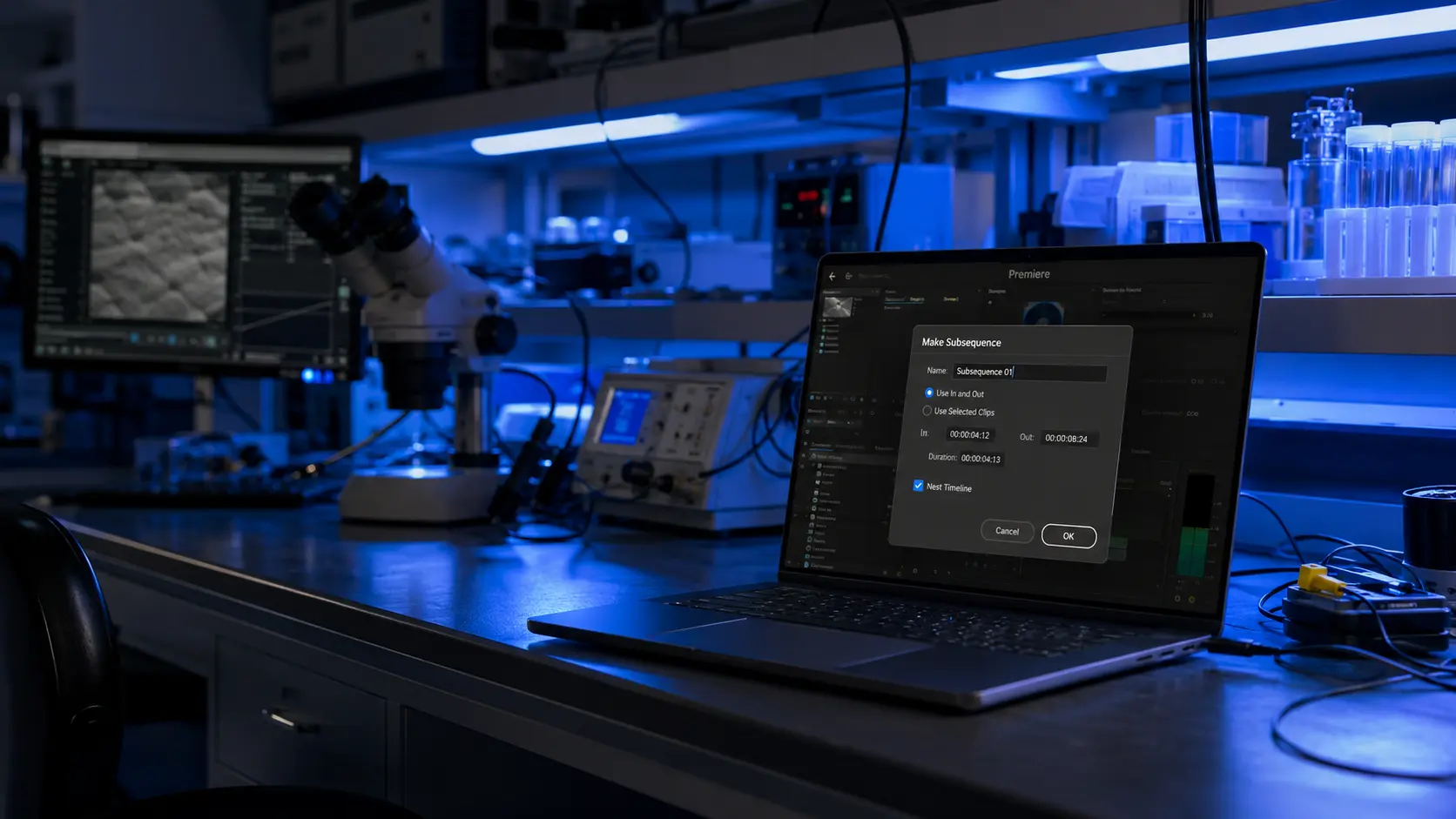
تطبيق الدمج عملية بسيطة للغاية، لكنها قد تحمل بعض المفاجآت غير السارة إذا لم تنتبه للمسارات الصوتية المتعددة. إليك الطريقة الصحيحة لدمج مقاطعك مع الحفاظ على سلامة مشروعك بالكامل.
الخطوات الأساسية لدمج الكليبات عبر قائمة Clip
ابدأ بتحديد المقاطع التي تريد دمجها في التايملاين باستخدام الفأرة مع الضغط المستمر على زر Shift. بعد التحديد، توجه إلى القائمة العلوية واختر Clip ثم اضغط على خيار Nest.
سيطلب منك البرنامج تسمية التسلسل الجديد؛ اكتب اسماً واضحاً يعبر عن محتوى المشهد ثم اضغط OK. ستلاحظ تحول المقاطع المحددة فوراً إلى شريط أخضر واحد يمثل التسلسل المدمج الجديد.
أتذكر أنني خسرت الصوت بسبب هذه الحيلة!
في أحد مشاريع المقابلات، قمت بعمل Nest لمقاطع فيديو تحتوي على مسارات صوتية ثانوية متعددة للمؤثرات. تفاجأت بعد الدمج باختفاء الصوت الإضافي تماماً، حيث يدمج خيار Nest القياسي الفيديو ويتجاهل مسارات الصوت الزائدة.
لتفادي هذه المشكلة عند وجود مسارات صوتية متعددة، افتح قائمة Sequence واختر الأمر Make Subsequence. يمكنك استخدام الاختصار السريع Ctrl+Shift+S على نظام Windows أو Cmd+Shift+S على نظام Mac لتفعيل هذا الأمر فوراً. تصنع هذه الميزة تسلسلاً فرعياً يحافظ على جميع مسارات الصوت والفيديو كاملة دون حذف أي تفاصيل صوتية.
بعد أن تدمج مقاطعك بنجاح وتضمن سلامة الصوت، قد تحتاج لاحقاً إلى فك هذا الدمج لإجراء تعديلات تفصيلية.
خطوات فك الـ Unnest والعودة للتعديل على الكليبات الأصلية
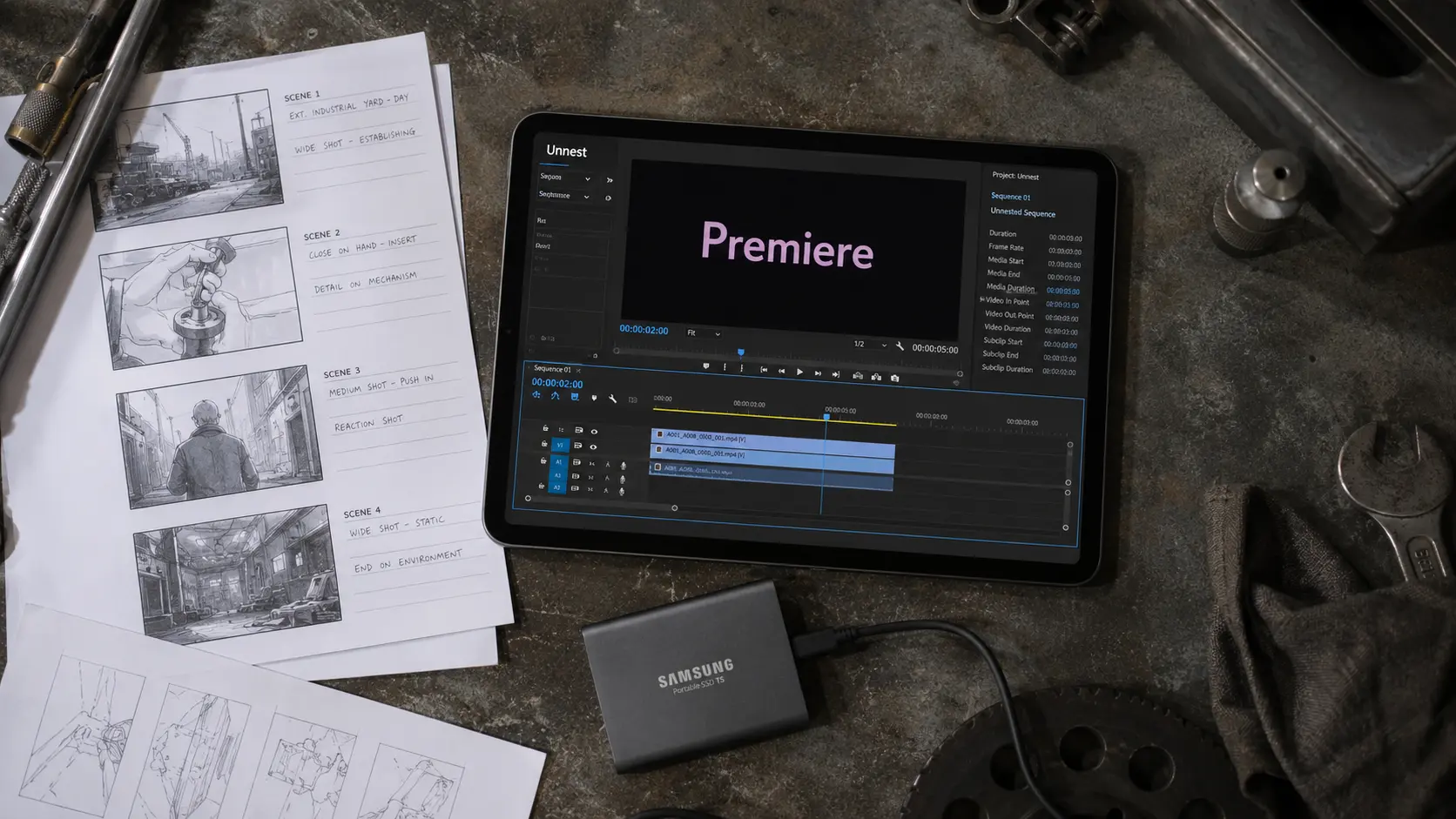
المرونة هي أساس المونتاج الاحترافي، والدمج ليس قراراً نهائياً لا يمكن التراجع عنه. يمكنك دائماً الدخول إلى محتويات التسلسل المدمج وتعديل اللقطات الفردية أو إعادتها إلى مكانها الأصلي.
الدخول للتسلسل المدمج وإجراء التعديلات الدقيقة
إذا أردت تعديل لقطة معينة داخل المجموعة المدمجة، فلن تحتاج لفك المشروع بالكامل وإعادة بنائه. يكفي أن تنقر نقراً مزدوجاً على المقطع الأخضر في التايملاين ليفتح لك البرنامج تبويباً جديداً خاصاً بهذا التسلسل.
ستجد داخل هذا التبويب جميع الكليبات الأصلية مرتبة وموزعة على طبقاتها القديمة كما كانت تماماً. قم بإجراء تعديلاتك، مثل قص جزء من الفيديو أو تعديل الألوان، وستطبق التغييرات تلقائياً في التايملاين الرئيسي.
سحب الكليبات للتايملاين الرئيسي وحذف التسلسل المدمج
إذا قررت إلغاء الـ Nest تماماً واستعادة الوضع السابق، افتح التسلسل المدمج بالنقر المزدوج وحدد كل محتوياته. اسحب الكليبات يدوياً إلى الأعلى باتجاه تبويب التايملاين الرئيسي الخاص بك، ثم أسقطها في مكانها الصحيح.
بعد استعادة المقاطع الأصلية إلى مكانها، يمكنك الآن حذف المقطع الأخضر الفارغ بأمان لتنظيف مساحة عملك. لمزيد من الشروحات التفصيلية حول تقنيات التايملاين، يمكنك مراجعة دليل إدارة المقاطع لتعميق فهمك لهذه الأدوات.
بهذه الطريقة، تضمن الحفاظ على مرونة تعديلاتك دون الخوف من فقدان أي جزء من عملك الإبداعي.
الخدعة السرية للاستفادة من Subsequence في المشاريع الضخمة
عندما يزداد حجم المشروع ويتجاوز عدد الكليبات المئات، تصبح ميزة Make Subsequence هي سلاحك السري الفعلي وليس مجرد حل لمشكلة الصوت. في المشاريع الطويلة، غالباً ما نقوم بتعديل لقطات مكررة عبر مشاهد مختلفة، وهنا تكمن القوة الحقيقية لهذه الميزة.
بدل تكرار تطبيق المؤثرات وتصحيح الألوان على نفس اللقطة في أماكن مختلفة، أقوم بتحويل اللقطة الأساسية إلى Subsequence مستقل. أستخدم هذا التسلسل الفرعي في كل مكان داخل التايملاين الرئيسي كأنه كليب عادي.
إذا طلب العميل تعديلاً لونياً أو استبدال لقطة معينة، لا أقوم بالمرور على كل مكان تم استخدامها فيه. أدخل ببساطة إلى التسلسل الفرعي، أعدل اللقطة مرة واحدة، وتتحدث تلقائياً في كل التايملاين الرئيسي خلال ثوانٍ. هذه الطريقة توفر ساعات من العمل المتكرر وتحمي مشروعك من الأخطاء البشرية أثناء التعديلات السريعة.
الأسئلة الشائعة
ما هو الـ Nest في Premiere Pro؟
الـ Nest في Premiere هو دمج عدة مقاطع فيديو أو صوت أو رسومات في تسلسل واحد داخل التايملاين. بدلاً من إدارة طبقات متعددة، يتم تجميعها في مقطع أخضر واحد، مما يجعل التحكم في المؤثرات والتعديلات أسهل ويحافظ على تنظيم مساحة العمل.
هل استخدام خاصية Nest في Premiere يتطلب دفع رسوم إضافية؟
لا، ميزة الـ Nest في Premiere متاحة مجاناً داخل البرنامج ولا تتطلب أي رسوم إضافية. هي أداة مدمجة الأساس تساعد على تنظيم التايملاين وتحسين الأداء، ويمكنك استخدامها بكل حرية بمجرد امتلاكك لاشتراك Adobe Premiere Pro النشط.
ما الفرق بين الـ Nest في Premiere واستخدام طبقة التعديل Adjustment Layer؟
طبقة التعديل Adjustment Layer تُطبق التأثيرات على المقاطع الموجودة تحتها فقط دون تجميعها، بينما الـ Nest يدمج المقاطع نفسها في تسلسل مستقل ليصبح مقطعاً أخضر واحداً. الـ Nest أفضل لتنظيم التايملاين المعقد وتقليل العبء على المعالج أثناء المعاينة وتحريك المقاطع معاً بسهولة.
كيف أقوم بعمل Nest في Premiere للمقاطع بسرعة؟
لعمل Nest في Premiere، حدد المقاطع المطلوبة في التايملاين مع الضغط على زر Shift، ثم اذهب إلى قائمة Clip في الأعلى واختر Nest. قم بكتابة اسم مناسب للتسلسل الجديد واضغط OK، وسيتم تجميع المقاطع في مقطع أخضر واحد.
هل الـ Nest آمن للمقاطع الأصلية وهل يمكن فكه بسهولة؟
نعم، الـ Nest آمن تماماً ولا يحذف مقاطعك الأصلية. إذا احتجت للتعديل على مقطع فردي، يمكنك فك الـ Nest عبر النقر المزدوج على الموقع الأخضر لفتح التسلسل، ثم سحب المقاطع الأصلية مرة أخرى للتايملاين الرئيسي وحذف التسلسل المدمج بأمان.
خطوتك القادمة لتنظيم مشاريعك
إن إتقان ميزة Nest في Premiere يمثل الحد الفاصل بين المونتير الهاوي والمحترف الذي يحترم وقته وجهده. تنظيم التايملاين لا يمنحك راحة بصرية فحسب، بل يحمي حاسوبك من التشنج ويضمن تسليم مشاريعك في مواعيدها المحددة دون ضغوط.
جرب الآن فتح أعقد مشروع عملت عليه مؤخراً، وقم بدمج اللقطات المتداخلة في مجموعات منظمة لتلاحظ الفرق بنفسك. ما هي الطريقة التي تعتمد عليها حالياً لتنظيم مشاريعك الضخمة قبل البدء في عملية التلوين والمؤثرات؟
اكتشاف المزيد من أشكوش ديجيتال
اشترك للحصول على أحدث التدوينات المرسلة إلى بريدك الإلكتروني.
![3 مراحل لتأسيس الهوية البصرية من استراتيجية العلامة [دليل]](https://hcouchd.com/wp-content/uploads/2026/08/file_0000000023d8822f8e619d5632f35c74-1024x576.webp)
![هل يتحول تصميم AirPods بالكاميرات من نكتة لأيقونة؟ [تحليل]](https://hcouchd.com/wp-content/uploads/2026/08/file_0000000041d88230aa3a1289b00f19f3-1024x576.webp)
![أفضل خطوط PowerPoint لتصميم عروض تقديمية احترافية [60 خط]](https://hcouchd.com/wp-content/uploads/2026/08/file_000000008b6481fd91951ad979a42aab-1024x576.webp)