
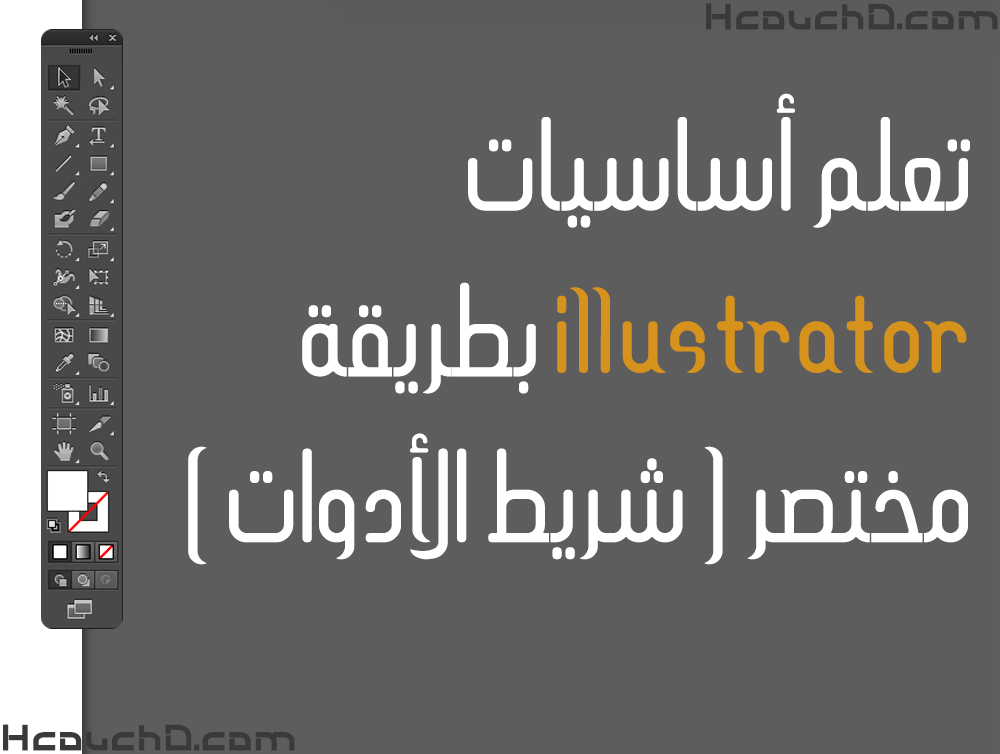
سوف نبدأ بشرح كل أداة على حدة و إعطاء صورة مدققة عليها ، و هذا الشرح سوف يعطيك فكرة عامة عن كل أداة و دورها و أين يمكنك إستعمالها .

تساعد هذه أداة في تحريك وتغيير حجم الكائنات و رسومات ، يمكنك الوصول إلى الأداة ب “ V ” .

هذه أداة تتيح لك إختيار نقاط أو الأشياء كلها. تستخدم في الغالب لإصلاح/إعادة تشكيل رسومات. للوصول إلى هذه الأداة قم بضغط على زر ” A “. كما بها أداة أخرى تمكن من إختيار كائن واحد فقط ضمن مجموعة .
أداة العصا السحرية Magic Wand :

أداة Magic Wand تمكنك من تحديد الأجسام ذات الخصائص المشتركة ( متل لون موحد ) بشكل أوتوماتيكي ، يمكنك أيضا الوصول إلى هذه الأداة بضغط على زر ” Y “

أداة Lasso Tool تسمح باختيار نقاط أو الكائنات بشكل أوتوماتيكي و سريع ، و للولوج إليها بشكل سريع فقط
قم بالضغط على الحرف ” W “

تستخدم لعمل خطوط (رسوم Vector )كل نقرة تنشئ نقطة الربط، يمكنك الوصول إلى الأداة بالضغط على الحرف “P”، كما بها أدوات أخرى.الأولى تمكن من إضافة نقاط الربط و تانية لحذفها أما تالتة لتحويل زاوية حادة لمنحنى سلس . و لتعلم أداة القلم Pen Tool أنصحك بـ : موقع Bezier
أداة كتابة Type Tool :

هذه أداة تتيح لك تسمح لك بإنشاء وتحرير النصوص . للوصول إلى هذه الأداة قم بضغط على زر ” T “. كما بها أداة أخرى تمكن من تحرير النصوص بأشكال متنوعة .
أداة المستطيل Rectangle Tool :
 أداة Rectangle Tool تمكنك من رسم مستطيلات أو مربعات ( بضغط على SHIFT و رسم) ، يمكنك أيضا الوصول إلى هذه الأداة بضغط على زر ” M “،كما بها أدوات أخرى تمكن من رسم مستطيل مستدير، دائرة، مضلع، نجمة و شعلة ضوئية .

أداة قلم رصاص Pencil Tool :

أداة Pencil Tool تمكنك من رسم خطوط ، ولكن بشكل يدوي ، يمكنك أيضا الوصول إلى هذه الأداة بضغط على زر ” N ” ،كما بها أدوات أخرى الأولى تمكن من تحويل زاوية حادة لمنحنى سلس، و تانية تسمح بمحو أجزاء من الخط .

 أداة Eraser Tool تمكنك من مسح جزء من الخطوط أو الأشكال ، يمكنك أيضا الوصول إلى هذه الأداة بضغط على زر ” SHIFT + E “،كما بها أدوات أخرى تمكن من قطع الخطوط و الأشكال

تسمح لك بتدوير أي جسم على محوره كما بها أداة أخرى تمكن من قلب . و للولوج إليها قم بالضغط على الحرف ” R ”
أداة مقياس Scale Tool :

أداة Scale Tool تمكنك من تغيير حجم أي رسم ، يمكنك أيضا الوصول إلى هذه الأداة بضغط على زر ” S ” ،كما بها أدوات أخرى الأولى تمدد حجم الرسم و تانية تغيير نقاط الربط .

قم بالضغط على ” SHIFT + W “.
أداة التحويل الحر Free Transform Tool :

قم بالضغط على الحرف ” E ”
أداة المنظور الشبكة Perspective Grid Tool :
توفر لك دليل المنظور أو شكل تلاتي أبعاد الذي يمكن تعديله إلى مختلف وجهات النظر، يمكنك أيضا الوصول إلى هذه الأداة بضغط على ” SHIFT + P ” ،كما بها أدة أخرى تعمل على نقل أو رفع جسم في المنظور دون تغيير وجهة نظرها .
أداة الشبكة Mesh Tool :

تمكنك هذه الأداة من تطبيق التدرجات ( Gradient ) غير عادية، يمكنك الوصول إلى هذه الأداة بضغط على ” U “ .
أداة التدرج Gradient Tool :

تمكنك هذه الأداة من تطبيق التدرجات ( Gradient ) العادي، يمكنك الوصول إلى هذه الأداة بضغط على ” G “ .
أداة الشافطة Eyedropper Tool :

تمكن هذه أداة من التقاط الصفات كلون أو نوع الخط ، يمكنك الوصول إلى هذه الأداة بضغط على ” I ” ،كما بها أدة أخرى تعطيك كل المعلومات حول رسم أو جسم و هذا داخل لوحة INFO .
أداة المزج Blend Tool :

تمكنك هذه الأداة من رسم الأشكال بين جسمين. و يمكنك تعديل إعداداتها ، يمكنك الوصول إلى هذه الأداة بضغط على ” W “ .
أداة البخاخ Symbol Sprayer Tool :

تسمح لك هذه أداة لوضع رمز أو لإنشاء مجموعة من الرموز ، يمكنك الوصول إلى هذه الأداة بضغط على ” SHIFT + S ” ،كما بها أدوات أخرى تقوم عمل تعديل على الرموز .
أداة الرسم البياني Column Graph Tool :

هذه مجموعة من الأدوات تسمح لك بإنشاء الرسوم البيانية مع البيانات ، يمكنك الوصول إلى هذه الأداة بضغط على ” J ” .
أداة لوح الرسم Artboard Tool :

هذه أداة تسمح لك بإنشاء و تعديل حجم لوحات التي تعمل بها ، يمكنك الوصول إلى هذه الأداة بضغط على ” SHIFT + O ” .
أداة الشريحة Slice Tool :

تسمح لك هذه أداة بقسم الصورة إلى قطع منفصلة للتخطيط للويب، يمكنك الوصول إلى هذه الأداة بضغط على ” SHIFT + K ” ،كما بها أداة أخرى تقوم بختيار قطع الويب .
أداة اليد Hand Tool :

هذه أداة تسمح لك بتحريك نافذة لوح الرسم ، يمكنك الوصول إلى هذه الأداة بضغط على ” H ” .
أداة التكبير Zoom Tool :

هذه أداة تسمح لك بتغيير مستوى التكبير لنافذة لوح الرسم ، يمكنك الوصول إلى هذه الأداة بضغط على ” Z ” .
لا تنسو لايك ومشاركة مقالة لتعم الفائدة و لتشجيعينا على المزيد ، وفي انتظار تعليقاتكم واستفساراتكم …
اكتشاف المزيد من أشكوش ديجيتال
اشترك للحصول على أحدث التدوينات المرسلة إلى بريدك الإلكتروني.
![3 مراحل لتأسيس الهوية البصرية من استراتيجية العلامة [دليل]](https://hcouchd.com/wp-content/uploads/2026/08/file_0000000023d8822f8e619d5632f35c74-1024x576.webp)
![هل يتحول تصميم AirPods بالكاميرات من نكتة لأيقونة؟ [تحليل]](https://hcouchd.com/wp-content/uploads/2026/08/file_0000000041d88230aa3a1289b00f19f3-1024x576.webp)
![أفضل خطوط PowerPoint لتصميم عروض تقديمية احترافية [60 خط]](https://hcouchd.com/wp-content/uploads/2026/08/file_000000008b6481fd91951ad979a42aab-1024x576.webp)